Terminal
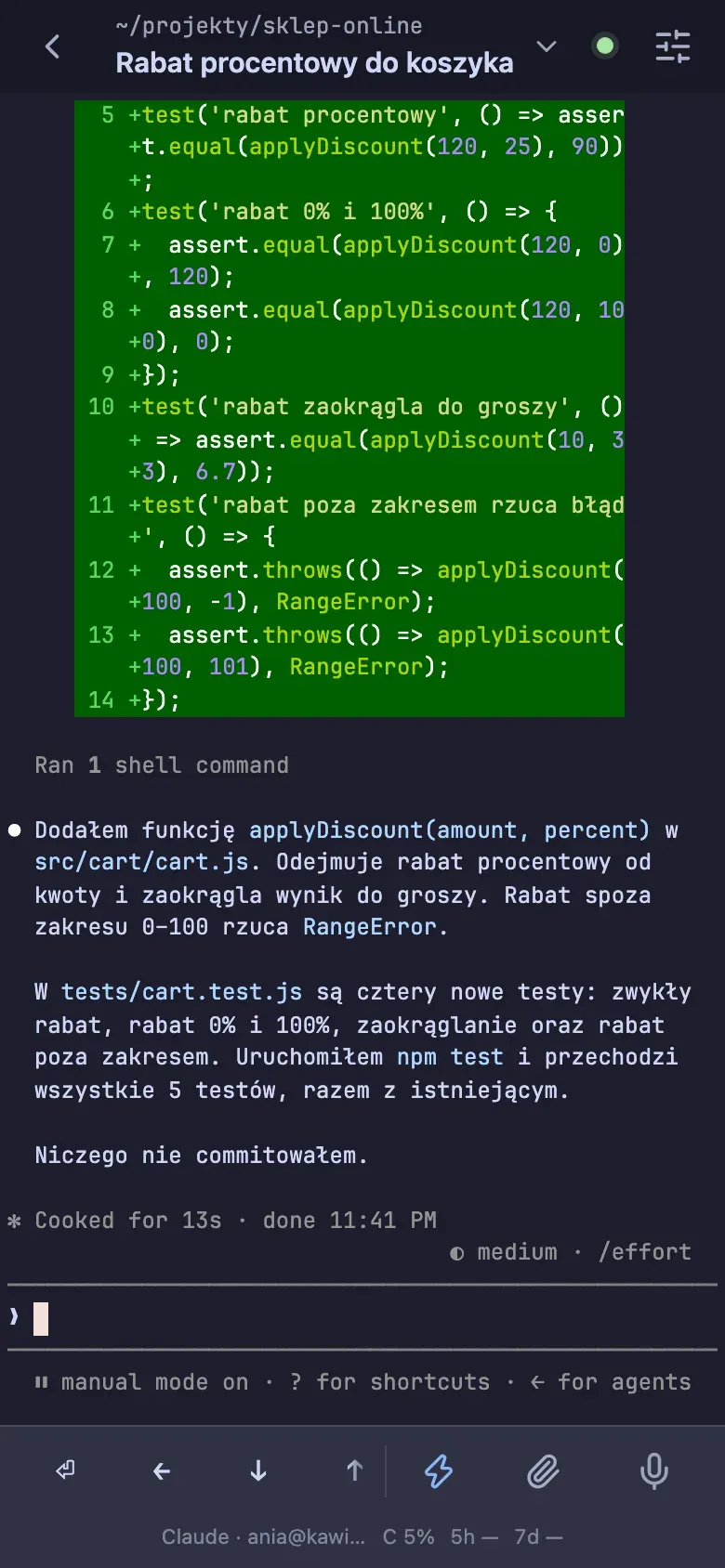
Terminal na telefonie to ten sam terminal, który działa na komputerze. Widzisz całą rozmowę z agentem, zmiany w kodzie i wyniki poleceń.
Pisanie
Dział zatytułowany „Pisanie”Stuknij w dolną część terminala, tam gdzie agent ma pole wpisywania. Otworzy się klawiatura i piszesz prosto do agenta. Wysyłasz Enterem z klawiatury albo przyciskiem ⏎ na pasku klawiszy.
Wolisz podpowiedzi słów, autokorektę i kropkę po dwóch spacjach z klawiatury telefonu? Włącz w Ustawieniach → Terminal Pole tekstowe z podpowiedziami. Pod terminalem pojawi się zwykłe pole: piszesz w nim jak w Wiadomościach, z dłuższym tekstem pole rośnie na całą szerokość, a tekst trafia do terminala po Enterze albo przycisku wysyłania. Przy poleceniach powłoki autokorekta potrafi przeszkadzać, dlatego domyślnie pole jest wyłączone.
Pasek klawiszy
Dział zatytułowany „Pasek klawiszy”Pod terminalem są klawisze, których nie ma na klawiaturze telefonu: Enter, strzałki, Esc, Ctrl+C, Tab i Shift+Tab. Ctrl działa na następny znak. Obok są ⚡ szybkie komendy, 📎 wysyłanie plików i mikrofon do dyktowania.
Przewijanie i czcionka
Dział zatytułowany „Przewijanie i czcionka”- Przesuń palcem po terminalu. Szybkie machnięcie ma bezwładność. W zwykłej powłoce pojawia się przycisk Na dół.
- Czcionkę powiększysz, rozsuwając dwa palce, albo w ustawieniach.
Kopiowanie na telefonie
Dział zatytułowany „Kopiowanie na telefonie”Przytrzymaj palec na tekście w terminalu, przeciągnij uchwyty i stuknij Kopiuj. Dopóki tekst jest zaznaczony, terminal się nie odświeża, żeby zaznaczenie nie znikało. Stuknięcie obok usuwa zaznaczenie i terminal od razu pokazuje to, co przyszło w międzyczasie. Fragment dłuższy niż ekran skopiujesz klawiszem Kopiuj na pasku klawiszy: otwiera tekst terminala razem z historią, w którym zaznaczasz dowolny fragment albo kopiujesz wszystko.
Pliki i zdjęcia
Dział zatytułowany „Pliki i zdjęcia”📎 wysyła zdjęcie, plik albo zawartość schowka na komputer i wkleja ścieżkę do terminala. Agent od razu może je przeczytać.
Na komputerze możesz też przeciągnąć plik z Findera prosto na terminal. W aplikacji na Maca terminal na tym samym Macu dostaje prawdziwą ścieżkę pliku, jak w Ghostty czy Terminalu. W przeglądarce i na zdalnym serwerze plik trafia na serwer tak samo jak z 📎, a do terminala jego ścieżka.
Ścieżkę pliku, którą agent wypisał w terminalu, możesz stuknąć: otworzy się podgląd. Gdy agent podał ścieżkę od folderu wyżej (na przykład poczta/grafika/foto.png, a terminal jest już w poczta), couchterm znajdzie plik też tam. Sama nazwa pliku, jak panel.js, też działa: couchterm poszuka pliku o tej nazwie w folderach terminala i otworzy najbliższy. Najpierw sprawdzi foldery ścieżek, które agent wypisał obok, więc k1-poranek.png pod pełną ścieżką do kadry/plansza.png otworzy się z folderu kadry. Długą ścieżkę, którą agent złamał na kilka linii na wąskim ekranie, otworzysz stuknięciem w dowolną z nich.
Na tym samym Macu, w aplikacji lub przeglądarce pod adresem localhost albo 127.0.0.1, dla lokalnego serwera możesz wybrać Ustawienia → Terminal → Stuknięcie w plik → Pokaż w Finderze. Stuknięty plik albo folder zostanie zaznaczony w Finderze; aplikacja .app się nie uruchomi. Domyślnie wybrany jest Podgląd; w podglądzie jest też przycisk Pokaż w Finderze. Na telefonie i innych urządzeniach podgląd działa jak dotąd.
To samo z linkiem w odpowiedzi Claude Code, który pokazuje sam opis zamiast ścieżki (na przykład „Szkic maila”): stuknięcie otwiera plik, na który wskazuje, a link do folderu otwiera listę plików w tym folderze. Zwykła ścieżka może mieć spacje i polskie znaki w nazwie, a także numer kopii, jak raport (1).pdf. Plik .diff czy .patch otworzy się jako tekst, a dokument Worda czy arkusz do pobrania. Linki działają też w drugim terminalu po podziale ekranu. Linki do stron otwierają się w nowej karcie, a na komputerze, gdy jest miejsce, w panelu obok terminala. Z ⌘ (Ctrl na Windowsie) albo Shiftem link otworzy się w przeglądarce. Link, którego opis wygląda jak adres innej strony niż ta, do której naprawdę prowadzi, zawsze otwiera się w przeglądarce, żeby pasek adresu pokazał prawdziwą stronę. Na komputerze po najechaniu myszą na taki link widać w dymku, dokąd naprawdę prowadzi. Link do strony na tym komputerze, na przykład http://localhost:5173, otwiera podgląd strony, gdy ten port otworzył któryś terminal. Serwer odpięty od terminala (na przykład przez nohup) też się liczy, jeśli działa w folderze tego terminala lub jego podfolderze. Działa to również na Linuksie i w WSL.
Na tablecie i komputerze
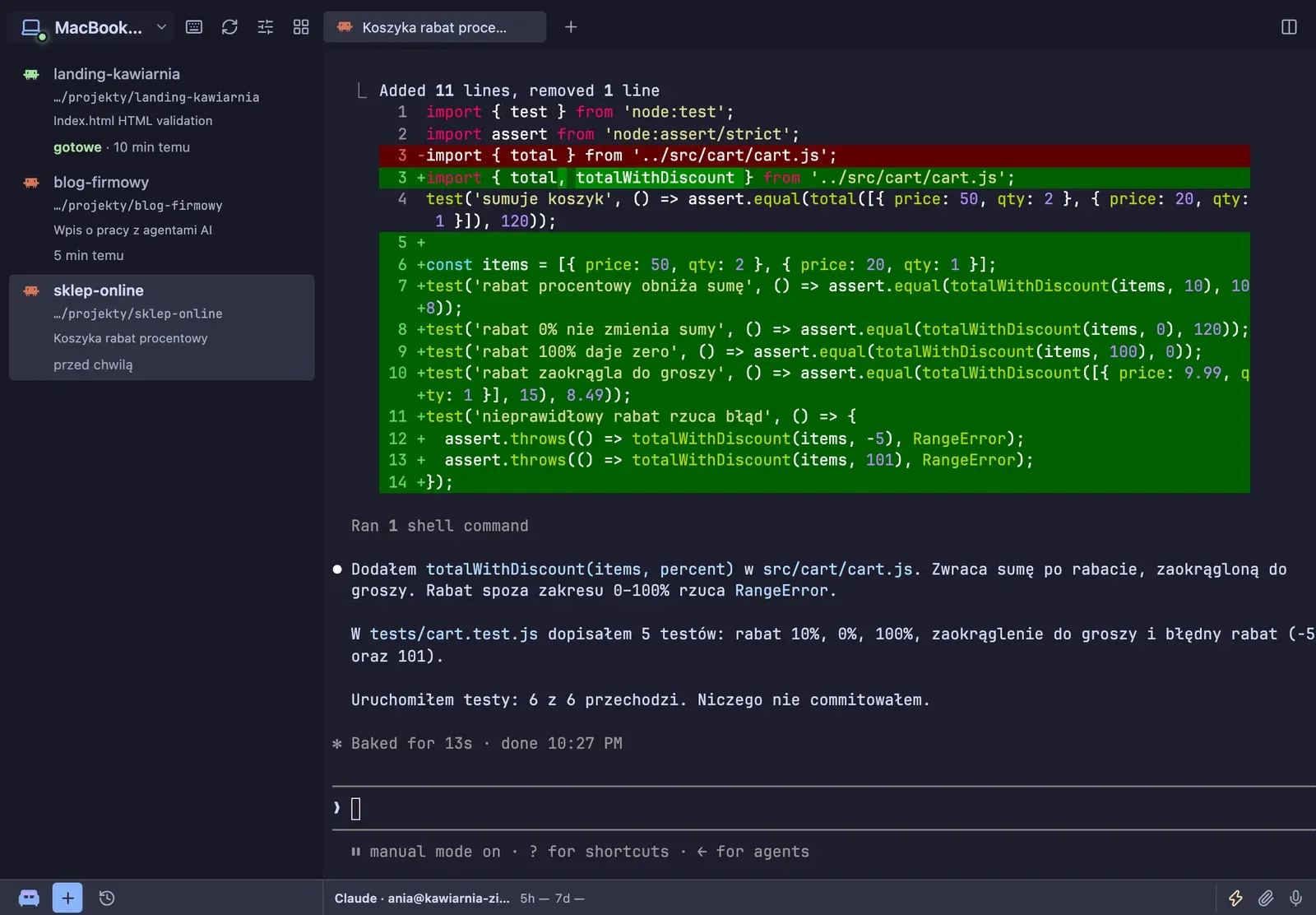
Dział zatytułowany „Na tablecie i komputerze”Na większym ekranie projekty są z boku, a terminal obok. Możesz podzielić ekran na dwa terminale i pisać ze zwykłej klawiatury. Kartę z górnego paska możesz przeciągnąć myszą do innego workspace’u lub na puste miejsce pod listą. Na tablecie przytrzymaj kartę palcem, a potem przeciągnij ją w to samo miejsce. Przeciąganie na skraj innej karty zmienia kolejność, a na jej środek pokazuje terminale obok siebie.
Na komputerze plik stuknięty w terminalu otwiera się w panelu obok terminala, a nie na cały ekran: Markdown, tekst i kod (.txt, .js i podobne, także z numerem linii), obrazek, PDF, film i strona HTML. Strona HTML działa jak w przeglądarce, ze skryptami, stylami i obrazkami z tego samego folderu, także podanymi od korzenia (/css/styl.css). Gdy agent zapisze zmianę w pliku strony, podgląd odświeża się sam. Dopóki zmiana w Edytuj nie jest zapisana, panel pokazuje ją bez skryptów. Strona nie może wysłać plików projektu na zewnątrz. Podgląd strony z linku localhost też trafia do panelu, tak samo jak zwykły link do strony w internecie. Część stron nie pozwala pokazać się w cudzym oknie: wtedy panel mówi to wprost i ma przycisk Otwórz w przeglądarce. Strona, na którą trzeba się zalogować, może w panelu prosić o logowanie za każdym razem, bo przeglądarka nie daje jej ciasteczek w osadzonym oknie; wtedy też otwórz ją w przeglądarce. Przez couchterm.app podgląd localhost nie działa: otwórz go przez Tailscale albo na tym Macu. Gdy okno jest za wąskie albo ekran jest już podzielony na dwa terminale, plik otwiera się na cały ekran.
Przy stronie w panelu jest przycisk Wskaż element. Kliknij go, a potem element strony: jego miejsce na stronie i kod HTML trafią do terminala, do pola, w którym piszesz do agenta. Możesz dopisać, co zmienić, i wysłać. Esc przerywa wskazywanie. Na tablecie wybierasz element stuknięciem.
Stronę z panelu możesz zapisać jako stałą kartę, czyli widżet.
Przycisk Otwórz w osobnym oknie przenosi stronę do osobnego okna, na przykład na drugi monitor, a panel obok terminala się zamyka. Okno ma ten sam pasek: Wskaż element wkleja opis do terminala, z którego otwarto podgląd, a Odśwież (albo ⌘R) wczytuje stronę od nowa. Gdy w tej chwili oglądasz inny terminal, couchterm przełączy się na właściwy i tam wklei opis. Gdy karta couchterma, z której otwarto podgląd, jest już zamknięta, opis trafia do schowka.
Tak samo otwierasz w osobnym oknie każdy plik z panelu: Markdown, obrazek, PDF, film, tekst i kod. Okno ma przycisk Odśwież, który wczytuje plik od nowa z dysku. Tekst i kod są w oknie tylko do czytania, a poprawiasz je w panelu przez Edytuj. Ten sam plik otwarty drugi raz trafia do tego samego okna.
Na Windowsie i Linuksie skróty działają jak w Windows Terminal: Ctrl+C przy zaznaczonym tekście kopiuje go, a bez zaznaczenia przerywa program. Ctrl+V wkleja ze schowka. Na Macu kopiujesz ⌘C, a Ctrl+C zawsze trafia do programu.
Odkładanie i przenoszenie
Dział zatytułowany „Odkładanie i przenoszenie”W oknie zamykania Odłóż otwiera arkusz z wyborem powodu i polem Opis. Możesz zapisać terminal na później, oznaczyć go jako Do zrobienia, ustawić Przypomnij o… z terminem albo wybrać Czujka, jeśli serwer ma skonfigurowane źródło. Do zrobienia ma opcjonalny termin. Szczegóły wznawiania i edycji opisu znajdziesz w Odłożonych. Wyjmij zostawia go jako osobny terminal, a Przenieś terminal pozwala dołączyć do innego workspace’u albo też wybrać Jako osobny terminal. Szczegóły są na stronie listy projektów.