
Dyktowanie i lektor
Dyktowanie
Dział zatytułowany „Dyktowanie”Przytrzymaj mikrofon i mów, puść, żeby przepisać. Krótkie stuknięcie nagrywa, aż zrobisz przerwę: domyślnie 8 sekund ciszy kończy nagranie. Liczbę sekund wpiszesz w Ustawienia → Dyktowanie, obok „Koniec nagrania po ciszy”. Jedno nagranie trwa najwyżej 30 minut. Tekst trafia od razu do agenta.
Jeśli przeglądarka obsługuje blokadę wygaszania i pozwala ją włączyć, ekran telefonu pozostaje włączony podczas dyktowania; po zakończeniu, anulowaniu lub błędzie nagrania znów wygasza się normalnie.
W trakcie nagrania z mikrofonu wysuwa się w lewo pasek z czasem i falą dźwięku, tak samo na telefonie i na komputerze. Krzyżyk na czerwonym tle na początku paska anuluje nagranie, a kwadrat na jego końcu kończy je i przepisuje. Po zakończeniu pasek zajmuje całą szerokość bez mikrofonu, pokazuje bieżący etap (Wysyłam…, Rozpoznaję…, Poprawiam…), a po prawej długość nagrania.
W aplikacji na Maca możesz podczas dyktowania schować lub zminimalizować okno i mówić dalej. Po powrocie stuknij mikrofon, żeby zakończyć. Tekst trafia do terminala, w którym zaczęto dyktowanie, także po przejściu do innego terminala. Automatyczny koniec po ciszy działa także w ukrytym oknie. Tekst trafia do terminala jeszcze przed powrotem do aplikacji, również gdy podgląd terminala jest już rozłączony. Rozmowa głosowa po ukryciu okna pozostaje wstrzymana.
Ostatnie dyktowania
Dział zatytułowany „Ostatnie dyktowania”Każda transkrypcja zapisuje się na Twoim komputerze, zanim tekst wróci do telefonu: data, terminal, tekst prosto z Whispera i po korekcie. Historia nie wychodzi poza komputer. Otworzysz ją na dwa sposoby: przesuń palec z mikrofonu w górę, na najwyższą ikonkę Dyktowania, albo w Ustawienia → Dyktowanie → Historia dyktowania stuknij Otwórz. Na liście jest pełny tekst każdego nagrania. Kopiuj daje go do schowka, Wstaw wpisuje go w otwarty terminal bez Entera, a Wyślij wpisuje go z Enterem. Przy poprawionym tekście jest jeszcze Kopiuj bez korekty. Znaczek „nie dotarło” mówi, że tekst nie trafił do terminala.
Gdy telefon zgubi odpowiedź, np. przez wygaszony ekran albo zerwane połączenie w trakcie rozpoznawania długiego nagrania, couchterm po powrocie do aplikacji sam wklei cały tekst w terminal, w którym zaczęto dyktowanie. Enter dostaje tylko wtedy, gdy wysłałbyś go i tak: przy automatycznym wysyłaniu, stuknięciu w trakcie nagrywania albo „…i wyślij” na końcu. Komunikat na dole mówi, skąd przyszedł tekst, i zostaje, aż go stukniesz; Pokaż otwiera Ostatnie dyktowania.
Telefon trzyma nagranie, dopóki komputer go nie odbierze. Gdy wysyłka się zerwie, zanim nagranie dotrze, telefon wyśle je jeszcze raz sam, a tekst trafi do terminala tak samo, bez Entera.
Gdy wpis ma nagranie, Odsłuchaj je odtwarza. Gwiazdka przy dacie zachowuje wpis razem z nagraniem na stałe: nie znika po czasie ani po czyszczeniu. Ikona kosza usuwa wpis i jego nagranie, a pierwsze stuknięcie tylko pyta Usunąć?. Na dole listy widać, ile wpisów jest w historii i ile miejsca zajmują, obok przycisk Wyczyść historię. Po drugim stuknięciu usuwa wszystko oprócz wpisów z gwiazdką.
W Ustawienia → Dyktowanie → Historia dyktowania ustawisz, jak długo historia trzyma wpisy. Tekst zostaje 7, 30 (domyślnie) albo 90 dni, albo zawsze. Nagrania zostają 3 albo 7 dni (domyślnie), tak jak tekst, albo tylko nieudane: wtedy couchterm kasuje nagranie zaraz po rozpoznaniu i trzyma tylko te, których nie udało się przepisać, najwyżej 7 dni. Starsze wpisy znikają same przy kolejnym zapisie.
Gdy rozpoznanie się nie uda, np. bo API dyktowania nie odpowiada, na liście jest wpis ze znaczkiem „błąd rozpoznania”. Przycisk Rozpoznaj ponownie przepisuje nagranie jeszcze raz, także przy wpisie, w którym tekst wyszedł źle.
Mowę przepisuje Whisper na Twoim komputerze (model zajmuje od 0,6 do 1,6 GB, zależnie od wybranej wersji). Przeglądarka nagrywa, a serwer couchterm zamienia nagranie na tekst lokalnie. Audio nie wychodzi do internetu.
Żeby nie trzymać tej pamięci na zapas, Whisper śpi, gdy nie dyktujesz. Model wczytuje się, gdy naciśniesz mikrofon, czyli w trakcie mówienia, a po 3 minutach bez dyktowania znowu zwalnia pamięć. Po dłuższej przerwie pierwszy tekst może więc pojawić się kilka sekund później. Czas uśpienia ustawisz w config.json jako whisper.idleMinutes, a 0 trzyma model w pamięci cały czas.
Model Whispera
Dział zatytułowany „Model Whispera”W Ustawienia → Dyktowanie → Model Whispera wybierasz, ile pamięci zajmuje Whisper. To ten sam model w trzech wersjach: turbo f16 (ok. 1,6 GB, najmniej błędów), turbo q8 (ok. 0,9 GB, prawie tak samo dokładny) i turbo q5 (ok. 0,6 GB, trochę więcej pomyłek przy szumie w tle). Gdy wybranego pliku nie ma na komputerze, couchterm pobiera go w tle, a do końca pobierania dyktujesz na poprzednim. Zmiana działa od razu, bez restartu couchterma; trwające dyktowanie najpierw się kończy.
Język mowy
Dział zatytułowany „Język mowy”Domyślnie Whisper rozpoznaje mowę w języku aplikacji na urządzeniu, z którego nagrywasz (polski, angielski albo rosyjski). Gdy aplikację masz po angielsku, a mówisz po polsku, wybierz w Ustawienia → Dyktowanie → Język mowy język, w którym mówisz. Ten wybór obowiązuje na wszystkich urządzeniach i ma pierwszeństwo przed językiem aplikacji.
Rozpoznaj automatycznie zostawia wybór języka Whisperowi. Przy krótkich albo cichych nagraniach potrafi się pomylić i przepisać polską mowę jako inny język, dlatego lepiej wybrać konkretny język.
Rozpoznawanie przez API
Dział zatytułowany „Rozpoznawanie przez API”W Ustawienia → Dyktowanie → Rozpoznawanie mowy możesz zamiast Whispera wybrać API Groq. Wklej klucz z console.groq.com i stuknij Zapisz. Wtedy nagranie wychodzi do Groq i tam jest zamieniane na tekst. Zwykle jest szybciej niż na słabszym komputerze, ale audio opuszcza Twój komputer.
- Ustawienie dotyczy komputera, na którym działa couchterm, a nie telefonu. Dwa komputery z couchtermem mają osobne ustawienia i osobne klucze.
- Po zapisie widać tylko ostatnie 4 znaki klucza. Klucz zostaje na komputerze, aplikacja go nie pokazuje.
- Przy API Whisper na komputerze jest domyślnie wyłączony i nie zajmuje pamięci (model to od 0,6 do 1,6 GB). Przełącznik Lokalny Whisper jako zapas go włącza: gdy API nie odpowie, nagranie przepisze Whisper, a aplikacja o tym powie. Bez zapasu zobaczysz komunikat z powodem.
- Pod ustawieniem widać, czym rozpoznano ostatnie nagranie i ile to trwało.
- Nagranie dłuższe niż 6 minut idzie do API w częściach po około 5 minut, cięte w przerwie w mówieniu. Pigułka pokazuje wtedy Rozpoznaję 1/2…, a tekst wraca w całości. Potrzebny jest ffmpeg na komputerze z couchtermem.
W Ustawienia → Dyktowanie włączysz Korektę tekstu po dyktowaniu: szybki model poprawia przekręcone słowa i nazwy. Gdy nie zdąży, zostaje tekst prosto z Whispera. Model wybierasz tak samo jak w innych funkcjach, opis jest na stronie Wybór modelu.
Na czas nagrania iPhone wycisza inne aplikacje, np. Spotify. Po nagraniu couchterm oddaje dźwięk i muzykę możesz włączyć z powrotem; poza nagrywaniem i czytaniem na głos nie zatrzymuje innych aplikacji.
Dyktowanie działa po polsku, angielsku i rosyjsku. Na komputerze włączysz je też skrótem Ctrl+Shift+Spacja.
couchterm przeczyta odpowiedź agenta na głos. Do wyboru głos telefonu albo głosy Piper na komputerze. Przydaje się, kiedy telefon leży obok, a Ty robisz coś innego.
Rozmowa głosowa
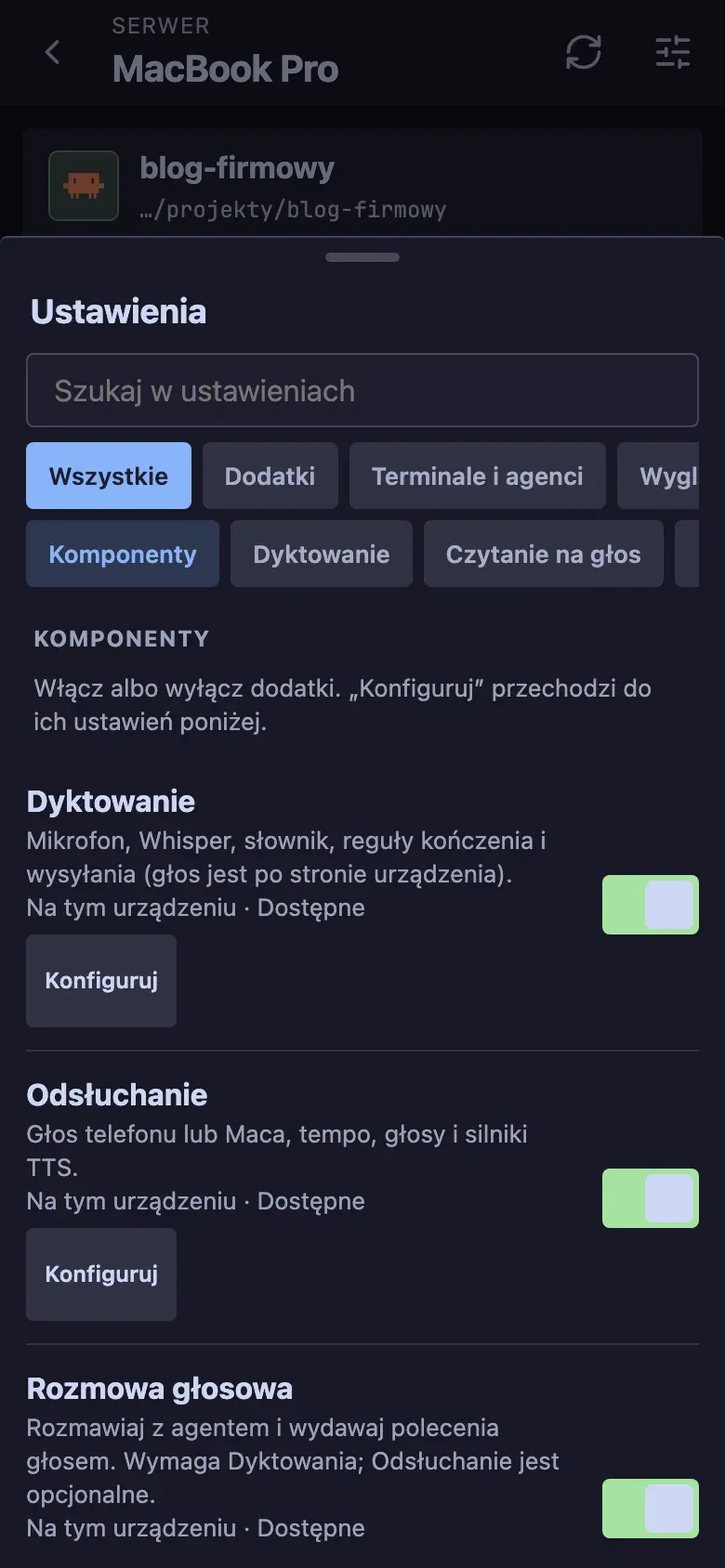
Dział zatytułowany „Rozmowa głosowa”W Ustawienia → Komponenty włączysz rozmowę głosową z agentem. Wymaga dyktowania. Każdy z tych dodatków włączasz osobno i na każdym urządzeniu możesz mieć inne ustawienia.
Sprawdzanie szybkości dyktowania
Dział zatytułowany „Sprawdzanie szybkości dyktowania”W szczegółach Obciążenia serwerów lokalnego serwera znajdziesz sekcję Whisper. Pokazuje czas uruchomienia modelu oraz czasy kolejki, przygotowania audio i transkrypcji ostatniego dyktowania. Pomiary zaczynają się od nowa po restarcie couchterm.