couchterm

Pracuj z AI jak pro, siedząc na kanapie.

Claude Code i Codex pracują na Twoim komputerze. Na telefonie widzisz, który agent skończył, a który czeka na Twoją zgodę. Odpowiadasz jednym stuknięciem albo głosem.

Wersja testowa na Maca i Linuksa. Kod i projekty zostają na Twoim komputerze.

Prawdziwe nagranie z telefonu. Przyspieszone są tylko fragmenty, w których agent pisze kod.

Co widać na nagraniu

  1. Widzisz wszystkie projektyJeden agent pisze wpis na bloga, drugi czeka na zgodę.
  2. Dajesz zgodę z listyBez otwierania terminala, jednym stuknięciem.
  3. Piszesz prosto w terminaluStukasz, piszesz polecenie i wysyłasz Enterem.
  4. Sprawdzasz wynikZmiany w kodzie, wynik testów, krótkie podsumowanie.

Jedna lista zamiast pięciu okien

Każdy projekt to osobny workspace. Przy każdym widać, nad czym pracuje agent i w jakim jest stanie.

  • pracujeagent pisze kod albo uruchamia polecenia
  • czeka na zgodępytanie, na które tylko Ty możesz odpowiedzieć
  • gotowezadanie skończone, możesz sprawdzić wynik

Kiedy agent czegoś od Ciebie potrzebuje, telefon dostaje powiadomienie. Nie musisz co chwilę zaglądać.
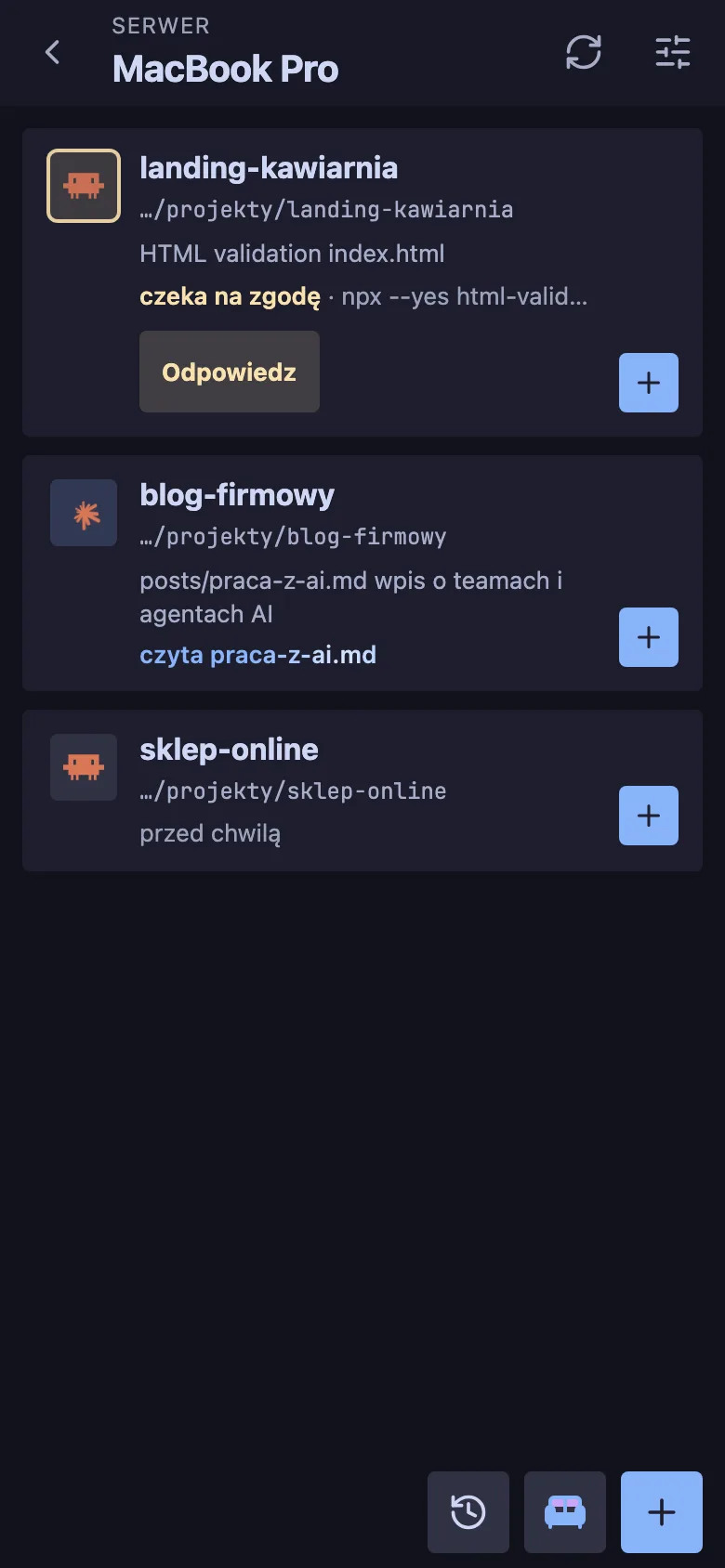
Lista projektów w couchterm: landing-kawiarnia czeka na zgodę, blog-firmowy pracuje, sklep-online bez zadania

Zgoda bez otwierania terminala

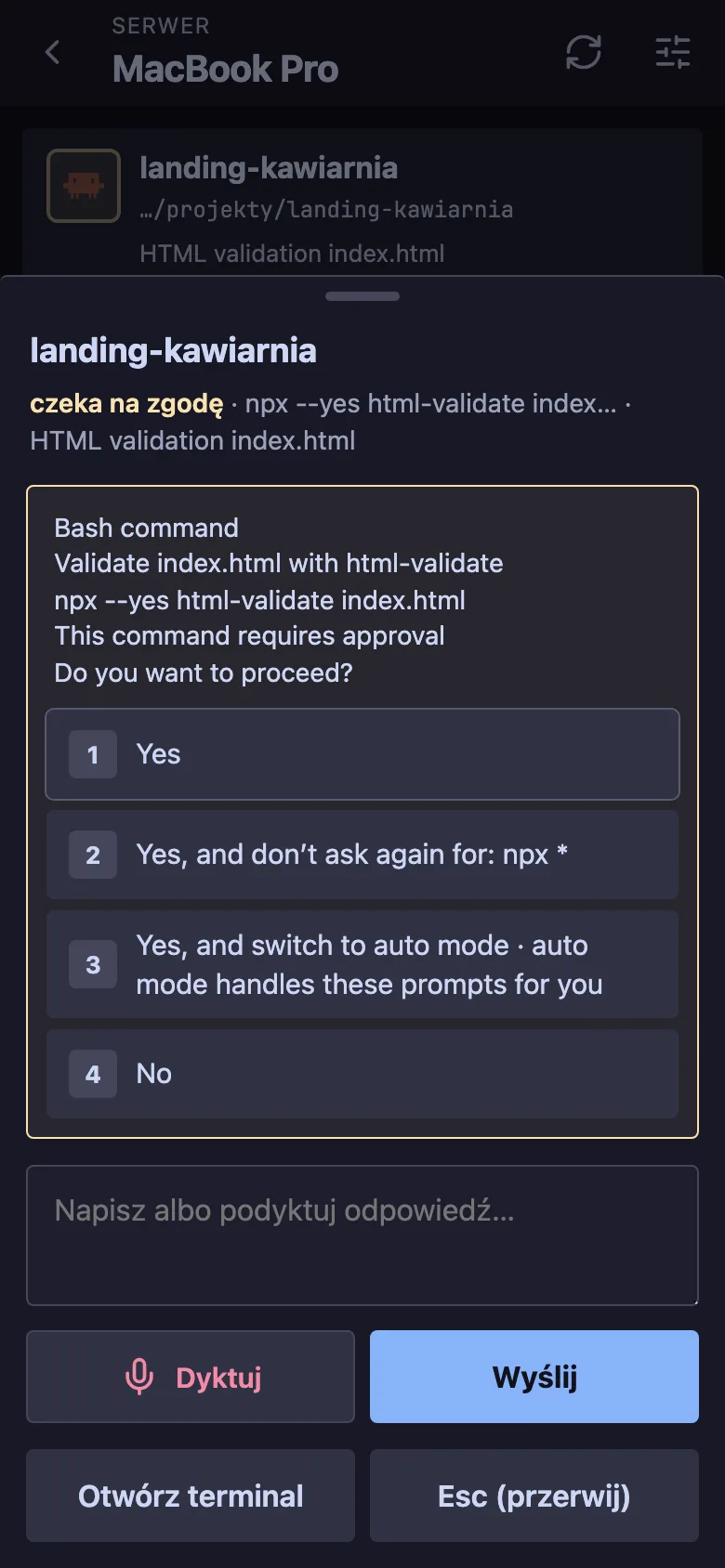
Agent pyta, czy może uruchomić polecenie? Stukasz „Odpowiedz” i widzisz jego pytanie z gotowymi odpowiedziami.

Możesz też odpisać własnymi słowami albo podyktować odpowiedź. Agent rusza dalej, a Ty wracasz do tego, co robiłeś.

Okno odpowiedzi: Claude pyta o zgodę na uruchomienie walidatora HTML, do wyboru Yes, Yes and don't ask again, No

Pełny terminal, kiedy chcesz zajrzeć głębiej

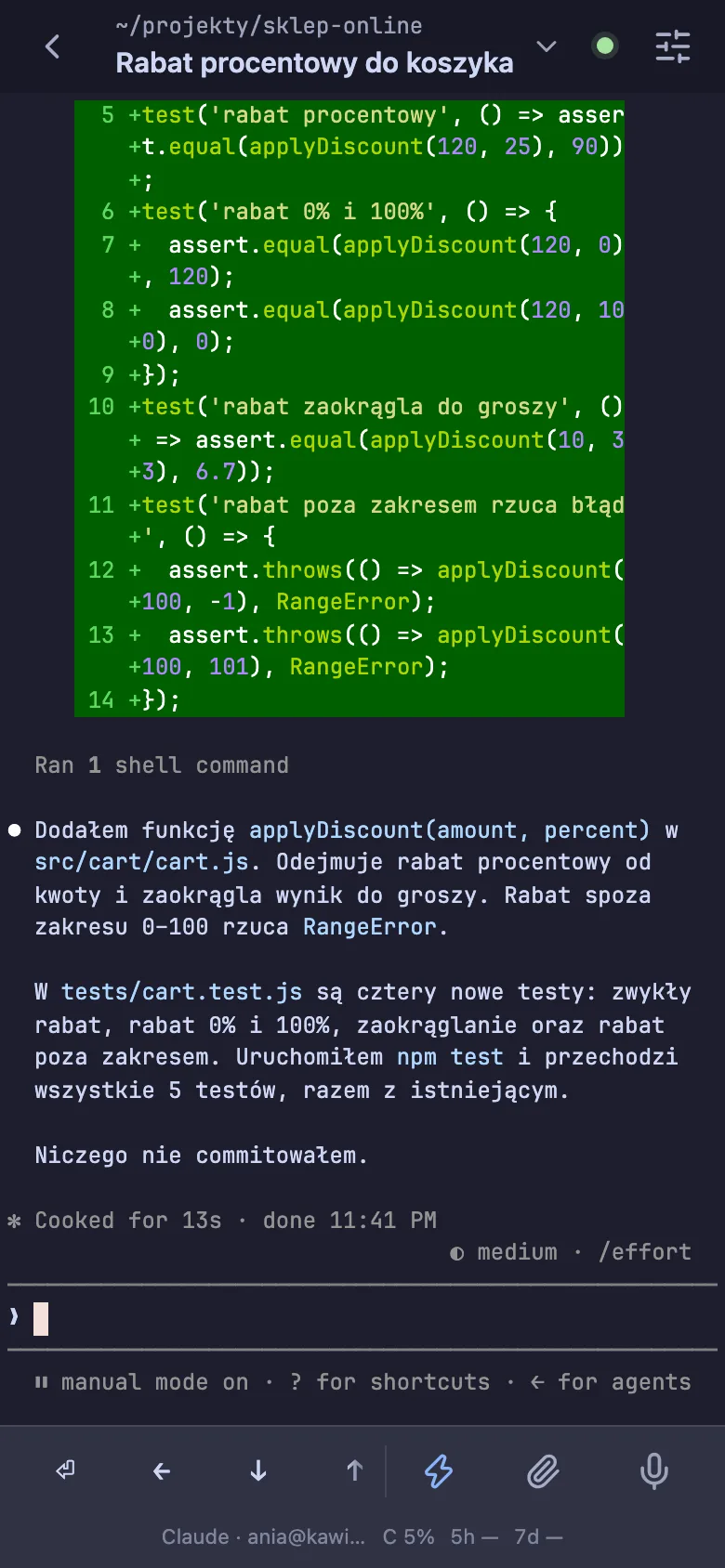
To ten sam terminal, który działa na Twoim komputerze. Stukasz w niego i piszesz prosto do agenta, jak przy biurku. Widzisz zmiany w kodzie, wynik testów i całą rozmowę.

Zamknięcie telefonu niczego nie przerywa. Agent pracuje dalej, a Ty wracasz dokładnie tam, gdzie skończył.

Terminal z Claude Code na telefonie: zmiany w pliku testów i podsumowanie, wszystkie 5 testów przechodzi

Szybkie komendy pod kciukiem

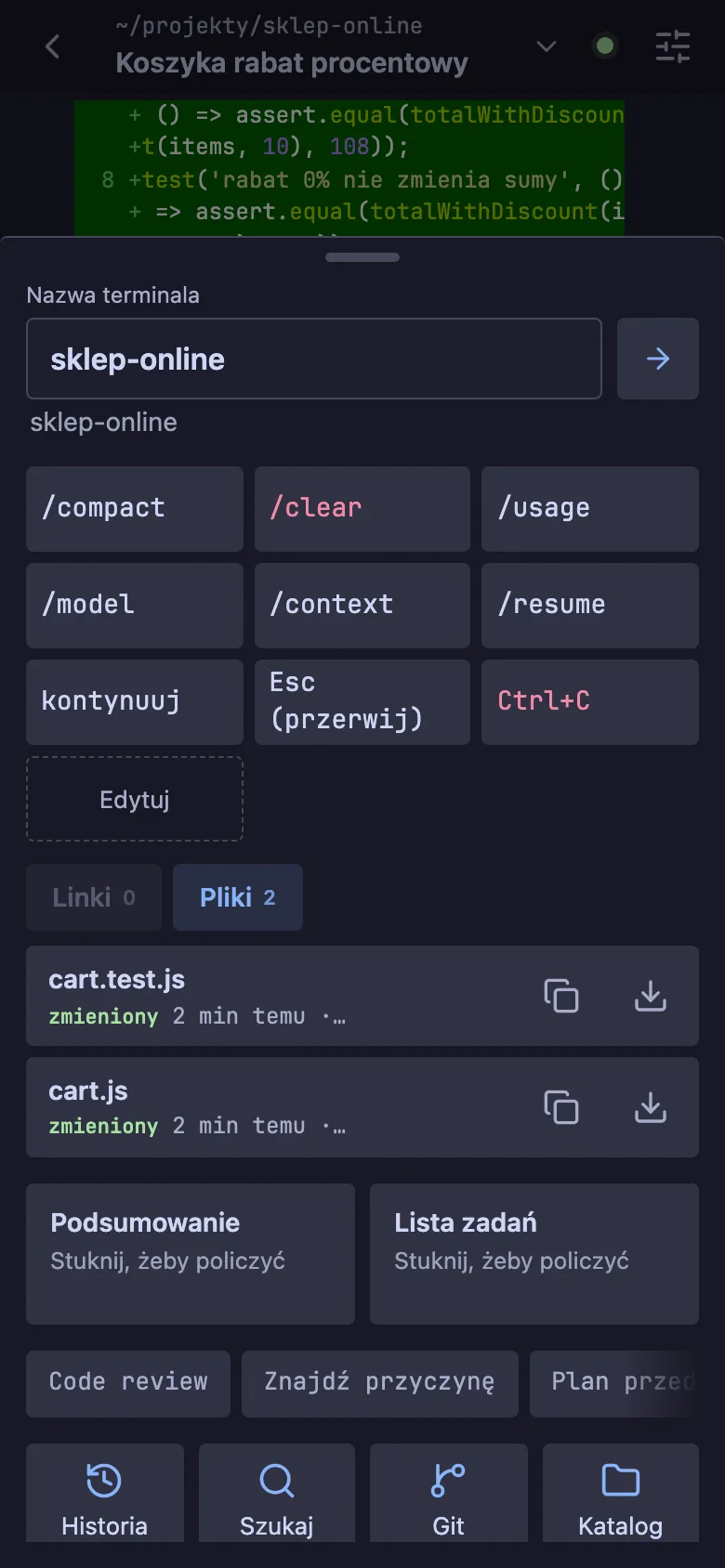
Polecenia, których używasz najczęściej, jak /compact, /model czy przerwanie pracy agenta, masz pod jednym przyciskiem. Listę ustawiasz sam.

Obok są pliki, które agent właśnie zmienił, do skopiowania albo pobrania, i gotowe prośby: code review, znalezienie przyczyny błędu, plan przed zmianą.

Panel szybkich komend: /compact, /clear, /usage, /model, lista zmienionych plików i przyciski Historia, Szukaj, Git, Katalog

Zmiany w kodzie, zanim powiesz „wypchnij”

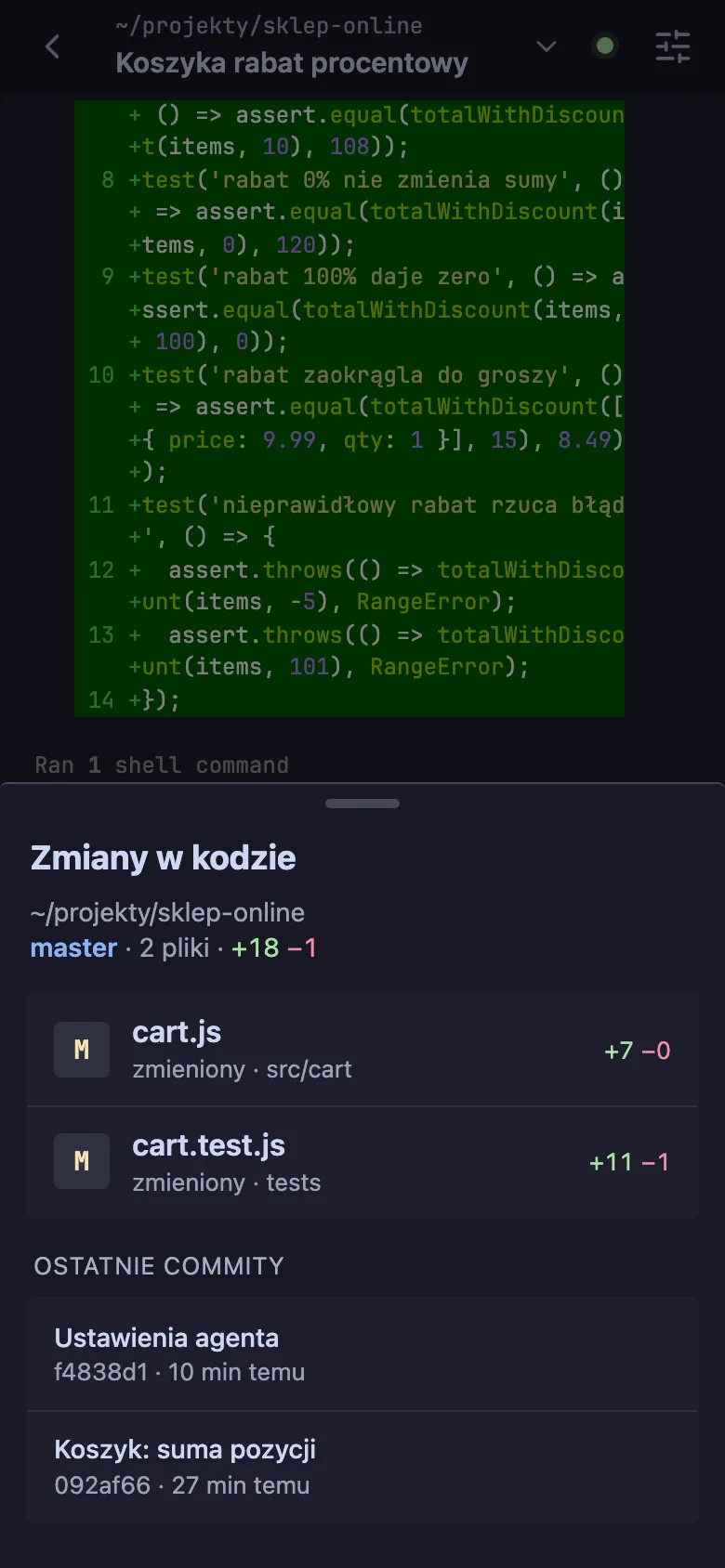
Widok Git pokazuje, które pliki zmienił agent, ile linii doszło i ubyło, oraz ostatnie commity w projekcie.

Sprawdzasz wynik na telefonie i dopiero wtedy decydujesz, co dalej.

Widok zmian w kodzie: dwa zmienione pliki, cart.js plus 7 linii, cart.test.js plus 11 minus 1, ostatnie commity

Na tablecie i komputerze wszystko jest obok siebie

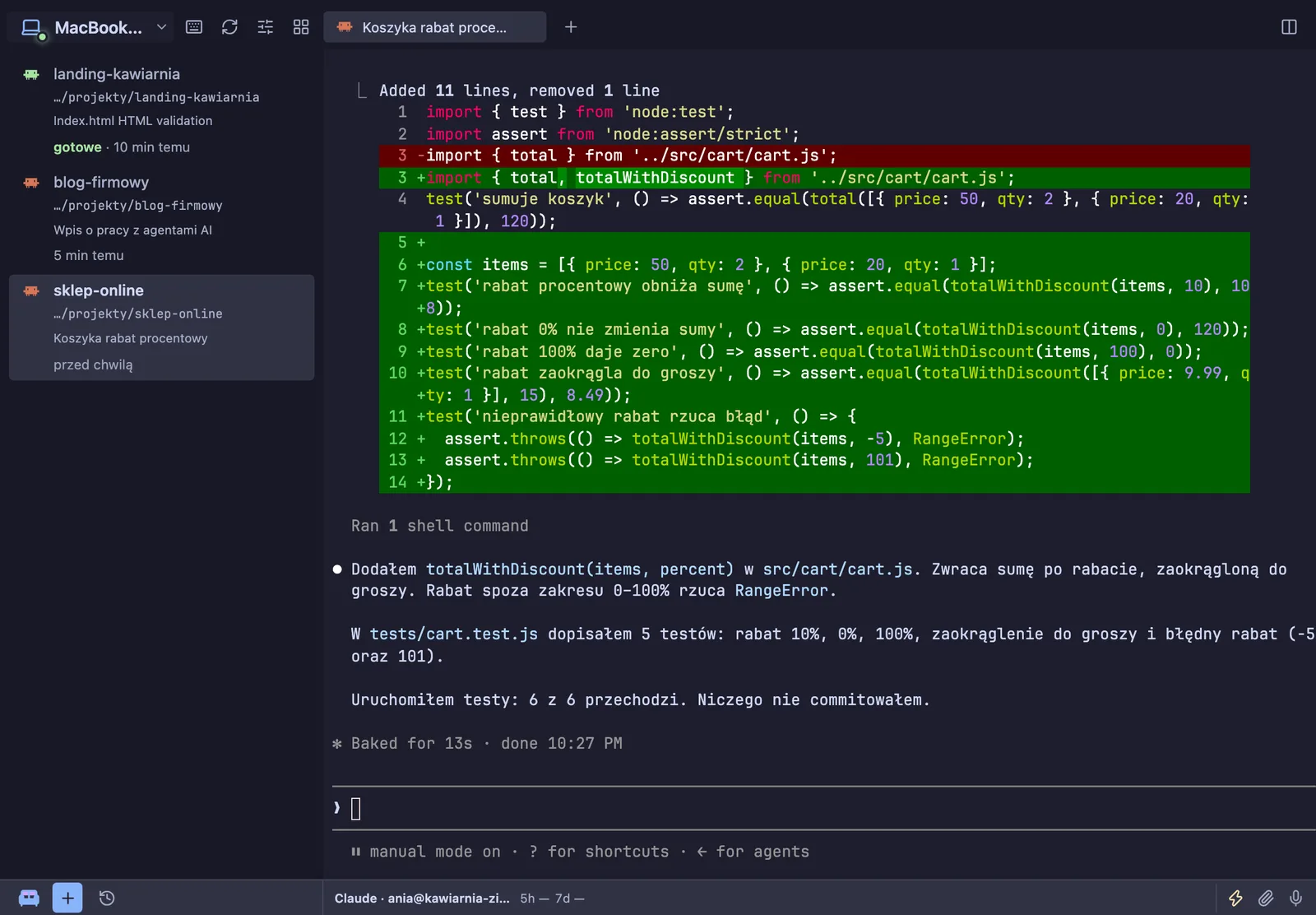
Na większym ekranie projekty są z boku, a terminal obok. Możesz podzielić ekran na dwa terminale i pisać z klawiatury. Ten sam terminal otworzysz naraz na telefonie, tablecie i komputerze.

couchterm na tablecie: lista projektów po lewej, po prawej terminal z Claude Code i zmianami w testach

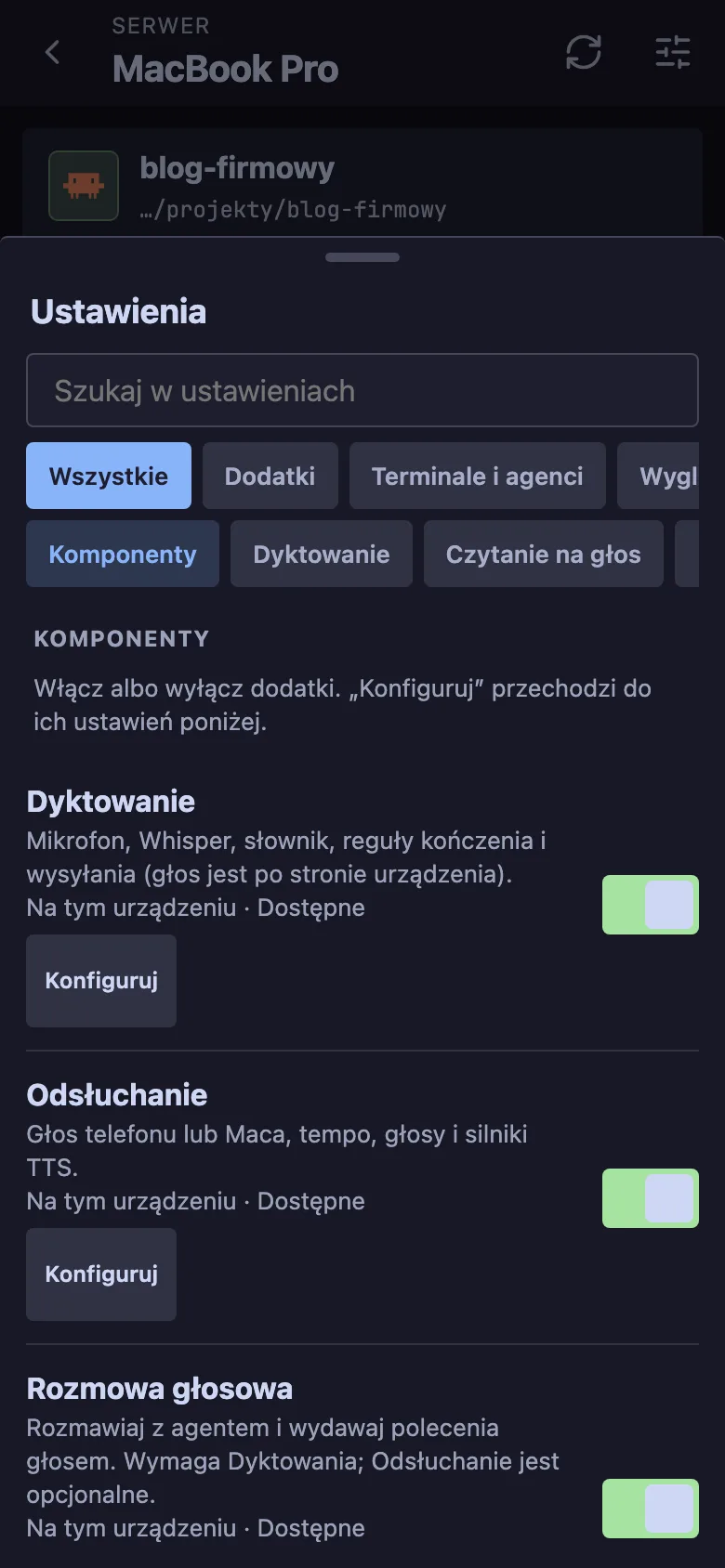
Włączasz tylko to, czego potrzebujesz

Dyktowanie, czytanie odpowiedzi na głos, rozmowa głosowa z agentem. Każdy dodatek włączasz osobno, a na każdym urządzeniu możesz mieć inne ustawienia.

Ustawienia couchterm: komponenty Dyktowanie, Odsłuchanie i Rozmowa głosowa z przełącznikami

I jeszcze kilka rzeczy, które przydają się na co dzień

Dyktowanie, które zostaje w domu

Przytrzymujesz mikrofon i mówisz. Mowę przepisuje Whisper na Twoim komputerze, nagranie nie wychodzi do internetu. Tekst trafia najpierw do pola, żebyś mógł go poprawić.

Odpowiedzi czytane na głos

Lektor przeczyta, co agent zrobił, kiedy telefon leży obok. Po polsku, angielsku i rosyjsku.

Kilka kont Claude

Przełączasz konto bez wylogowania, także w trakcie rozmowy, i widzisz, ile zostało z limitu na 5 godzin i na tydzień.

Claude Code, Codex i inni

Nowy terminal otwierasz od razu z wybranym agentem albo ze zwykłą powłoką.

Terminale, które nie znikają

Każdy projekt działa w tmux na Twoim komputerze. Rozłączenie, zamknięty telefon czy słaby zasięg nie przerywają pracy agenta.

Mac i Linux

Aplikacja na Maca prowadzi przez instalację krok po kroku. Na Linuksie działa ten sam instalator, także na serwerze bez ekranu.

Twój kod zostaje na Twoim komputerze

couchterm nie kopiuje projektów do chmury. W koncie trzymamy tylko e-mail i listę podłączonych komputerów. Logowanie do Claude i Codexa zostaje na Twojej maszynie.

Jak zacząć

  1. Zainstaluj couchterm na komputerze

    Instalator pyta przed każdą zmianą. Dyktowanie, lektora i połączenie z telefonem dokładasz w osobnych krokach, kiedy chcesz.

  2. Załóż konto i podłącz komputer

    W koncie generujesz jednorazowy kod. Komputer pokazuje Twój e-mail i prosi o potwierdzenie.

  3. Otwórz couchterm na telefonie

    Dodajesz go do ekranu początkowego jak aplikację. Nowy telefon zatwierdzasz na komputerze sześciocyfrowym kodem.

Pytania przed instalacją

Na jakim komputerze to działa?

Na Macu, najlepiej z procesorem Apple, i na Linuksie (sprawdzone na Ubuntu 24.04). Komputer musi być włączony, kiedy pracujesz z telefonu, bo to na nim działają agenci.

Czego potrzebuję oprócz couchterm?

Zainstalowanego i zalogowanego Claude Code albo Codexa. Resztę instalator dokłada w osobnych krokach.

Czy muszę znać terminal?

Nie musisz. Agentowi piszesz albo mówisz zwykłym językiem, a jego pytania widzisz z przyciskami do odpowiedzi.

Czy konto couchterm to konto Claude albo ChatGPT?

Nie. To osobne konto do podłączania Twoich komputerów. Dostępy do AI zostają na komputerze.

Jak wygląda wersja testowa?

Zakładasz konto i podłączasz komputer z zainstalowanym couchterm. Część rzeczy, jak stały adres bez Tailscale, jeszcze dopracowujemy. Uwagi testerów trafiają prosto do kolejnych wersji.

Zostaw agenta przy robocie i usiądź wygodnie

Załóż konto testowe