
Lista projektów
Każdy projekt to workspace z jednym albo kilkoma terminalami. Workspace działa w tmux na Twoim komputerze, więc zamknięcie telefonu niczego nie przerywa.
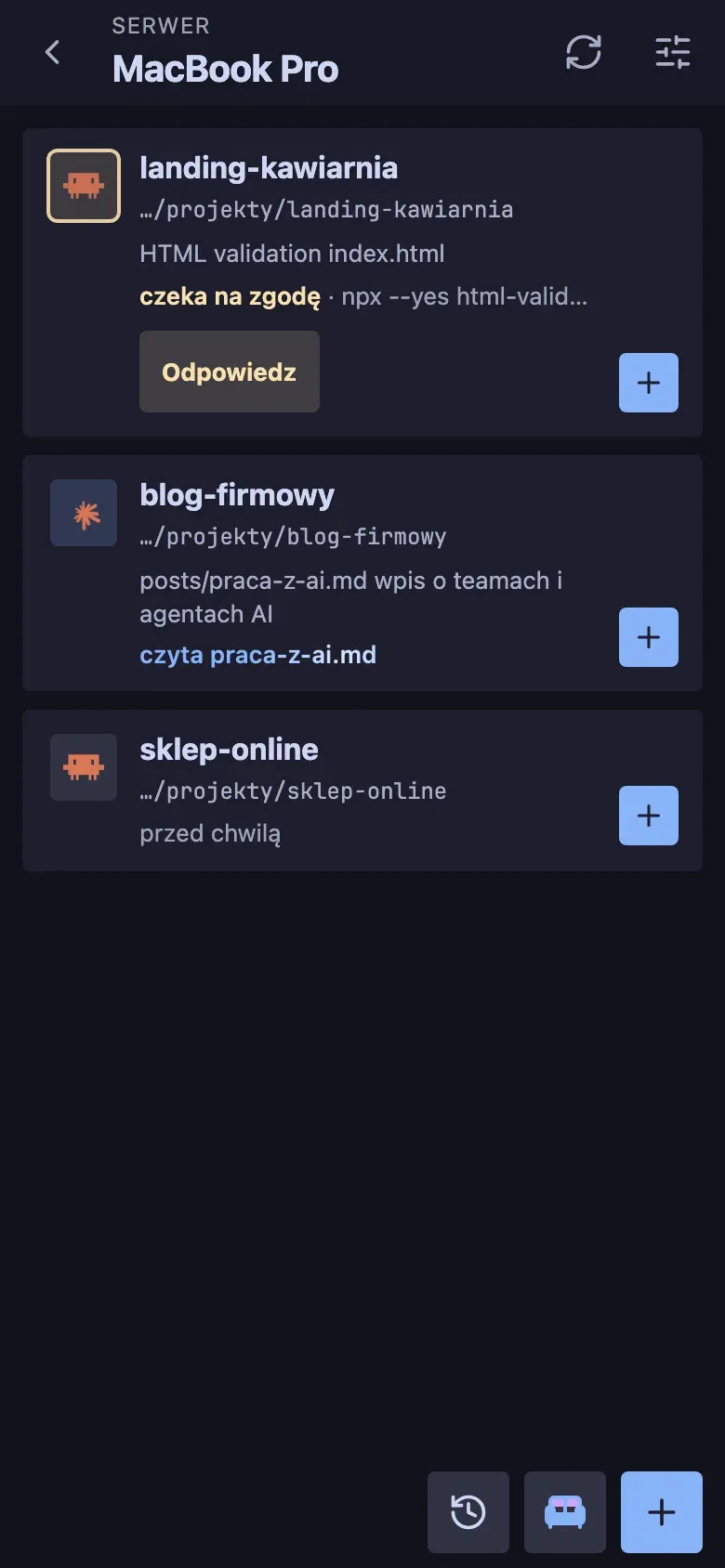
Kilka serwerów
Dział zatytułowany „Kilka serwerów”Gdy pracujesz na kilku komputerach naraz, telefon pokazuje wszystkie serwery na jednej liście. Każdy serwer to grupa: na górze jego nazwa ze światełkiem stanu, pod nią jego workspace’y. Pod nazwą pojawia się podpis tylko wtedy, gdy coś jest ważne: ile terminali czeka na Ciebie albo że serwer jest niedostępny.
- stuknij nazwę serwera: zwija albo rozwija jego grupę;
- ikona ramki obok strzałki zwijania: tylko ten serwer, na pełnym ekranie; strzałka w lewym górnym rogu wraca do wszystkich serwerów;
- przytrzymaj nazwę serwera: menu serwera z obciążeniem (CPU i RAM), konfiguracją i jego odłożonymi terminalami;
- pastylka z archiwum i liczbą na dole, obok historii: odłożone terminale ze wszystkich serwerów, podzielone na serwery; żółta, gdy coś czeka na Ciebie.
- przycisk + na dole: nowy term; na górze formularza wybierasz serwer, domyślnie ten, na którym ostatnio tak zakładałeś terminal (za pierwszym razem ten komputer).
Na komputerze serwer wybierasz jak dotąd, nazwą nad listą. Szybciej przełączysz się skrótem ⌃1–9: cyfra to kolejność serwera na liście, a skrót otwiera ostatnio używany terminal tego serwera.
Zwinięte grupy telefon pamięta. Poprzedni układ (lista serwerów i wejście w jeden serwer) przywrócisz w Ustawienia › Wygląd, wyłączając Wszystkie serwery naraz. Ustawienie dotyczy tylko tego urządzenia.
Nazwa workspace’u
Dział zatytułowany „Nazwa workspace’u”Workspace z kilkoma terminalami ma ołówek bezpośrednio za nazwą. Na komputerze pokaże się po najechaniu na wiersz lub przejściu klawiaturą do nazwy. Na telefonie jest stale widoczny. Kliknij ołówek, wpisz nazwę i wybierz Zapisz. Terminale pracują dalej.
Pojedynczy terminal ma własny ołówek za nazwą. Zmienia nazwę tego terminala, bez restartowania jego pracy i bez zmiany nazwy workspace’u. Ręcznie nadana nazwa ma pierwszeństwo przed tytułem agenta na liście, kartach, w podziale, historii rozmów i powiadomieniach; opis pod nazwą pokazuje bieżącą pracę albo ostatnią odpowiedź. Nazwa nadana przed rozpoczęciem rozmowy zostaje z nią zapisana, gdy agent ją rozpocznie. Kliknięcie nazwy otwiera terminal. Ołówek na komputerze pojawia się po najechaniu lub przejściu klawiaturą. Na telefonie przytrzymaj nazwę terminala i zmień ją w otwartym menu. Nazwa jest wyrównana do ikony agenta, bez dodatkowego odstępu u góry. Najechanie nie zmienia tła wiersza.
Długi komunikat statusu jest skracany do jednej linii z wielokropkiem. Na komputerze pełny tekst zobaczysz w podpowiedzi. Sam terminal zachowuje oryginalny ekran agenta.
Statusy
Dział zatytułowany „Statusy”Przy każdym terminalu z agentem widać, co się dzieje:
| Status | Co znaczy |
|---|---|
| pracuje | agent pisze kod albo uruchamia polecenia |
| czeka na zgodę | agent pyta o pozwolenie albo wybór |
| gotowe | agent skończył, możesz sprawdzić wynik |
Terminal ze statusem „gotowe”, którego jeszcze nie otworzyłeś, ma zielone tło, tak samo workspace, w którym jest. Gotowy wynik widać więc z daleka, także w workspace’ie z kilkoma kartami. Tło znika, gdy otworzysz terminal. O skończonej pracy może też przyjść powiadomienie.
Pod nazwą widać, nad czym agent pracuje, i fragment jego ostatniej odpowiedzi. Statusy przychodzą z hooków Claude Code i Codexa, które instalator dopisuje do ich ustawień.
Filtr stanu nad listą
Dział zatytułowany „Filtr stanu nad listą”Nad listą jest rząd czipów: Wszystkie, Czekają i Pracują, każdy z liczbą terminali. Czekają zbiera terminale, które czekają na zgodę, mają błąd albo są gotowe. Stuknij czip, żeby zostawić na liście tylko te terminale. Workspace z kilku terminali zostaje na liście, gdy pasuje choć jeden z nich, a pod nim widać „+N inne”. Terminal, który masz otwarty, nie znika z listy, dopóki go nie zamkniesz.
Gdy filtr ukryje wszystko, lista pokazuje komunikat („Nic nie czeka na Ciebie” albo „Nic nie pracuje”) i przycisk Pokaż wszystkie. Wybrany filtr jest zapamiętany osobno na każdym urządzeniu.
Na telefonie nagłówek workspace’u ma też krótkie podsumowanie stanów, na przykład „2 czeka” albo „1 gotowe”. „Pracuje” pojawia się dopiero wtedy, gdy nic w tym workspace’ie nie czeka i nic nie jest gotowe. Liczby obejmują wszystkie terminale workspace’u, także te ukryte filtrem.
Widok listy: grupowanie i kolejność
Dział zatytułowany „Widok listy: grupowanie i kolejność”Przycisk ⇅ (Widok listy) po prawej stronie rzędu czipów otwiera menu z dwiema sekcjami. Gdy wybierzesz coś innego niż domyślne ustawienia, przycisk zmienia kolor.
Grupuj:
- Workspace’y (domyślnie): terminale w workspace’ach;
- Według stanu: sekcje „Czeka na Ciebie”, „Gotowe”, „Pracują” i „Bezczynne”, a w nich same terminale;
- Bez grup: jedna płaska lista terminali.
Grupowanie zmienia tylko kolejność i nagłówki. Na komputerze wiersz terminala ma w każdym widoku te same przyciski (przypnij, nowy terminal, zamknij, zmiana nazwy) i tę samą etykietę stanu: „czeka”, „pracuje” albo „uśpione”. W widokach Według stanu i Bez grup nad nazwą terminala widać nazwę projektu, a krzyżyk w wierszu terminala z większego workspace’u zamyka tylko ten terminal.
Kolejność:
- Od najnowszego (domyślnie): według daty założenia workspace’u, zmiana statusu niczego nie przesuwa;
- Najpierw czekające: na górze to, co czeka na Ciebie, potem gotowe, potem najświeższe.
Przypięte workspace’y są zawsze na górze. Workspace, który otworzysz, zostaje na swoim miejscu, choć po przeczytaniu traci status „gotowe”. Przesunie się dopiero, gdy otworzysz inny. Kolejność ułożona przeciąganiem ma pierwszeństwo przed obiema opcjami. Wybór dotyczy tylko tego urządzenia. Przeciąganie terminali między workspace’ami działa tylko przy grupowaniu Workspace’y.
- przeciągnij w lewo: zamyka terminal albo cały workspace, zawsze z potwierdzeniem;
- przeciągnij w lewo daleko: terminal z agentem odkłada się na później bez żadnego okna (opis w „Odkładanie i przenoszenie terminala” niżej);
- przeciągnij w prawo: przypina workspace na górze listy;
- przytrzymaj nagłówek i przesuń na inny workspace: scala workspace’y po potwierdzeniu, przenosząc ich terminale do jednego;
- przytrzymaj terminal wewnątrz workspace’u i przeciągnij na drugi workspace: przenosi tylko ten terminal;
- przytrzymaj terminal i przeciągnij na pole Jako osobny terminal pod listą: wyjmuje go z workspace’u, na liście stoi sam, bez nagłówka grupy;
- przytrzymaj terminal: szybkie komendy bez otwierania terminala;
- + przy workspace: nowy terminal z Claude Code, Codexem albo zwykłą powłoką.
Telefon obsłużysz też jedną ręką:
- przeciągnij od lewej krawędzi ekranu w prawo: wraca z terminala do listy, tak jak przycisk wstecz na górze. W Safari robi to sama przeglądarka, w couchtermie dodanym do ekranu początkowego ten gest dokłada aplikacja;
- pociągnij listę mocno w dół: przeładowuje aplikację, jak odświeżenie strony w Safari. Kółko nad listą robi się niebieskie, gdy puszczenie już przeładuje;
- przesuń palcem w bok po dolnym rzędzie przycisków terminala: w lewo otwiera następny terminal z listy, w prawo poprzedni. Mikrofon ma własne gesty, więc przesunięcie zaczynasz na innym przycisku.
Każdy z tych gestów wyłączysz w Ustawieniach → Lista, osobno na każdym urządzeniu.
Odkładanie i przenoszenie terminala
Dział zatytułowany „Odkładanie i przenoszenie terminala”Przeciągnij terminal w lewo albo przytrzymaj go i wybierz Zamknij ten terminal.
Jest też skrót: gdy przeciągniesz wiersz terminala z agentem w lewo daleko (dalej niż przy zwykłym zamykaniu), telefon (jeśli to obsługuje) krótko zawibruje, a po puszczeniu terminal odłoży się na później bez okna zamykania. couchterm wysyła wtedy agentowi prośbę, a agent opisuje, na czym stanęliście, i sam odkłada terminal; pojawia się komunikat „Agent opisze sprawę; terminal odłoży się po jego odpowiedzi”. Skrót działa tylko dla pojedynczego terminala z agentem (też gdy workspace ma jeden terminal) i nie działa, gdy agent czeka na zgodę, bo prośba trafiłaby w okno zgody. W takich przypadkach zwykłe przeciągnięcie otwiera okno zamykania.
W oknie zamykania możesz wybrać:
- Odłóż: zapisuje ten terminal na później. Pozostałe terminale workspace’u działają dalej. Przy odkładaniu wybierz powód (Na później, Do zrobienia, Przypomnij o… albo Czujka ze skonfigurowanego źródła) i wpisz Opis. Do zrobienia ma opcjonalny termin, a przypomnienie wymaga terminu. Znajdziesz go na dole listy workspace’ów (na komputerze) albo pod ikoną historii w zakładce Odłożone (na telefonie). Widok odłożonych pozwala filtrować po powodach, wznawiać wpisy z odpowiedzią i zmieniać opis. Dolny panel ma własne przewijanie. Żółta cyferka liczy wpisy gotowe do Twojego ruchu. Szczegóły znajdziesz w Odłożonych. Przywrócenie otwiera go w osobnym workspace’ie.
- Wyjmij: zostawia terminal jako osobny terminal, bez workspace’u. Program działa dalej. Opcja pojawia się, gdy workspace ma kilka terminali.
- Przenieś terminal: wybierz drugi workspace, żeby dołączyć do niego ten terminal, albo Jako osobny terminal, żeby go wyjąć. Program działa dalej.
Na komputerze przeciągasz terminal myszą z podglądu w pasku bocznym albo z paska kart. Na tablecie te miejsca obsługują także dotyk: przytrzymaj kartę, potem ją przesuń. Puszczenie bez przesuwania otwiera szybkie komendy. Upuszczenie na własny workspace niczego nie zmienia.
Na telefonie, jeśli chcesz zrezygnować, odsuń terminal poza listę i puść. Przerwanie gestu lub dołożenie drugiego palca anuluje przeciąganie.
Odłożony wpis powstaje dopiero po zamknięciu terminala. Jeśli zamknięcie się nie powiedzie, terminal zostaje na liście i możesz spróbować ponownie.
Odkładanie przerywa działający program; rozmowa agenta zostaje zapisana do wznowienia. Wyjmij i Przenieś znajdziesz też w szybkich komendach pod ⚡.
Nie tylko couchterm
Dział zatytułowany „Nie tylko couchterm”Na liście widać też sesje z innych serwerów tmux na komputerze i sesje Claude Code otwarte w zwykłym Terminalu albo VS Code. Te drugie przeniesiesz do couchterm przyciskiem Przenieś tutaj i dokończysz z telefonu.
Obciążenie serwerów
Dział zatytułowany „Obciążenie serwerów”Na liście Serwery widać CPU, RAM i czas odczytu. Na komputerze otworzysz ją przez nazwę serwera nad workspace’ami. Stuknij wskaźniki, aby zobaczyć procesy, swap i pomiary Whispera. Szczegóły w Obciążeniu serwerów.